Cara Print Screen di Mac
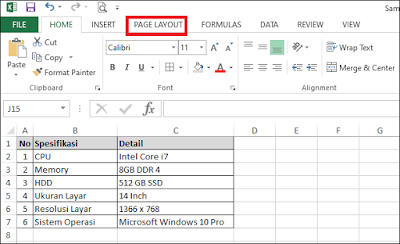
Kalo di pc/laptop berbasis Windows, untuk mengambil screenshot bisa
menggunakan tombol print screen di keyboard.
Tapi di perangkat Mac, tombol print screennya gak ada.
Nah lho, gimana donk?
Ternyata begini caranya gan: tekan kombinasi tombol Command+Shift+3
menggunakan tombol print screen di keyboard.
Tapi di perangkat Mac, tombol print screennya gak ada.
Nah lho, gimana donk?
Ternyata begini caranya gan: tekan kombinasi tombol Command+Shift+3
Cara di atas untuk mengambil screenshot seluruh layar.
Kalo pengen ngambil sebagian layar, tekan kombinasi tombol Command+Shift+4
Terus pilih deh area layar yang pengen ditangkep.
Kalo pengen ngambil sebagian layar, tekan kombinasi tombol Command+Shift+4
Terus pilih deh area layar yang pengen ditangkep.
Kalo pengen nangkep jendela yang aktif, abis tekan kombinasi tombol Command+Shift+4,
tekan tombol Spasi.
Atau bisa juga langsung tekan kombinasi tombol Command+Shift+4+Spasi.
Secara default, hasil screenshot akan disimpan di desktop dengan format .png
tekan tombol Spasi.
Atau bisa juga langsung tekan kombinasi tombol Command+Shift+4+Spasi.
Secara default, hasil screenshot akan disimpan di desktop dengan format .png