Postingan

Menampilkan postingan dengan label Network

Cara Setting Tethering di Android

Gambar
Tethering adalah cara berbagi koneksi internet menggunakan jaringan seluler di smartphone. Caranya adalah menjadikan smartphone sebagai hotspot sehingga bisa di koneksikan dari smartphone lain, laptop, dll. Pastikan dulu kalo kuota internetnya cukup ya.. Berikut langkah-langkah untuk setting hotspot di smartphone android: 1. Buka Setelan , kemudian pilih menu Jaringan & Internet 2. Pilih menu Hotspot & tethering 3. Aktifkan Hotspot Wi-Fi , kemudian pilih menu Siapkan hotspot Wi-Fi 4. Isi Nama jaringan , defaultnya adalah nama smartphone yang digunakan     sebagai  hotspot.    Namanya bisa diganti sesuai keinginan, misalnya "Wifi darurat" atau    "Wifi gratisan",  dll.     Kemudian setting passwordnya di isian Sandi (minimal 8 karakter).     Passwordnya   bebas,  bisa menggunakan yang gampang diingat seperti     "12345678" atau "password123".  ...
Cara Mengatasi RDP Error "An Authentication Error Has Occurred.The Function Requested is Not Supported"

Gambar
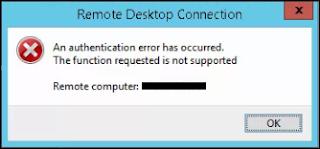
Ketika melakukan remote desktop di pc windows, ada error sebagai berikut: "An Authentication Error Has Occurred. The Function Requested is Not Supported" Problemnya ada di pc client yang akan melakukan rdp, bukan di pc server yang akan di remote. Lakukan langkah berikut di pc client tersebut: 1. Buka aplikasi run (tombol windows + r), dan jalankan command gpedit.msc 2. Masuk ke menu Computer Configuration -> Administrative Templates ->      System -> Credential Delegation -> Encryption Oracle Remeditation 3. Double klik Encryption Oracle Remeditation , kemudian setting jadi Enabled dan     Protection Level nya Vulnerable . Terus klik tombol Apply . 4. Buka command prompt run as administrator, kemudian jalankan command berikut: gpupdate /force    Setelah group policy selesai di update, coba kembali koneksi rdp dari pc client ke server.

Tips Linux: Cara Setting Proxy di CentOS

Berikut adalah cara setting proxy di CentOS supaya bisa koneksi ke internet: Sebagai contoh IP Address server proxy adalah 192.168.1.254, dan menggunakan squid di port 3128. Edit file /etc/environment dan tambahkan baris berikut: export http_proxy=http://192.168.1.254:3128 export https_proxy=http://192.168.1.254:3128 Jika ingin mengakes ftp server, tambahkan baris berikut: export ftp_proxy=http://192.168.1.254:3128 Jika ada exception tambahkan baris no_proxy sebagai berikut: export no_proxy=127.0.0.1,localhost Supaya yum bisa mengakses repo dari internet, maka edit file /etc/yum.conf dan tambahkan baris berikut: proxy=http://192.168.1.254:3128 Jika menggunakan docker, lakukan langkah berikut untuk setting proxy: 1. Buat folder /etc/systemd/system/docker.service.d     mkdir -p /etc/systemd/system/docker.service.d 2. Buat file http-proxy.conf   vi /etc/systemd/system/docker.service.d/http-proxy.conf     Tambahkan baris berikut: ...

Tips Linux: Cara Sharing Folder Windows ke Linux

Gambar
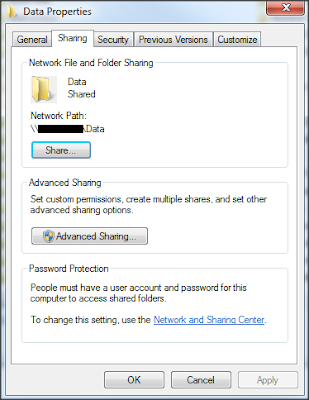
Berikut adalah langkah-langkah untuk sharing folder di komputer Windows ke komputer linux, contohnya CentOS: 1. Share folder yang akan di sharing di Windows, contohnya folder Data: 2. Di komputer CentOS, instal package samba dan cifs yum install samba samba-client cifs-utils 3. Buat folder untuk mounting folder sharing Windows, misalnya di folder /mnt/data mkdir /mnt/data 4. Jalankan command mount.cifs dengan format sebagai berikut: mount.cifs //SERVER_ADDRESS/SHARE_NAME MOUNT_POINT -o user=USERNAME   misalnya IP address komputer Windows adalah 192.168.1.1, share folder data dan   usernamenya  admin: mount.cifs //192.168.1.1/data /mnt/data -o user=admin   Akan muncul prompt untuk input password  user admin sebagai berikut: Password for admin@//192.168.1.1/data: ************ Masukkan passwordnya, kemudian cek folder yang sudah di sharing dengan menggunakan command df -h. Untuk mengecek isi folder sharing yang sudah di mounting,gunakan command: l...

Cara Setting Proxy di Browser Internet Explorer

Gambar
Koneksi internet di tempat kerja biasanya di setting menggunakan proxy. Proxy server adalah komputer server atau program komputer yang berfungsi sebagai gateway untuk menghubungkan komputer lainnya ke internet. Contohnya squid. Proxy server ada yang disetting transparan, sehingga user tidak perlu melakukan setting di web browsernya. Tapi ada juga yang tidak transparan, sehingga user harus melakukan setting proxy secara manual di web browser. Berikut cara setting proxy di browser Internet Explorer: 1. Buka aplikasi Internet Explorer. Kemudian klik menu Tools > Internet Options 2. Klik tab Connections , kemudian klik tombol LAN Settings 3. Cek Use a proxy server for your LAN pada opsi Proxy server.     Jika ada server intranet di tempat kerja anda, cek opsi Bypass proxy server     for local addresses .           Kemudian, isi field Address dan Port . Sesuaikan dengan server proxy yang     berada...

Cara Setting Proxy di Browser Mozilla Firefox

Gambar
Pada tulisan sebelumnya, saya membahas cara Setting Proxy di Browser Internet Explorer . Kali ini, saya akan membahas cara setting proxy di browser Mozilla Firefox. Yaitu sebagai berikut: 1. Buka aplikasi Mozilla Firefox. Kemudian klik tombol Menu > Options       2. Klik tab Network , kemudian klik tombol Settings 3. Klik opsi Manual proxy configuration . Kemudian isi IP address dan port    server proxy di  field HTTP Proxy   dan Port .    Cek opsi Use this proxy server for all protocols .       Untuk bypass server intranet, isi field No Proxy for . Di browser Internet Explorer,       field ini di namakan exception.       Exception pada browser Mozilla Firefox dipisahkan oleh tanda koma( , )       dan bisa di isi dengan:       - Nama server, misalnya: localhost       -...

Cara Mengatasi Error "Can't find server name / Default Server: UnKnown" di nslookup

Gambar
Saat menjalakan command nslookup , ada error sebagai berikut: Default Server: UnKnown Di versi Windows yang lebih lawas, errornya adalah sebagai berikut: "*** Can't find server name for address ...". Cara mengatasinya adalah membuat konfigurasi reverse zone  di server DNS sebagai berikut: 1. Login ke server DNS, kemudian buka aplikasi DNS Manager.     Kemudian klik kanan  Reverse Lookup Zones , dan pilih  New Zone     Klik Next 2. Pilih  Primary zone , dan klik Next   3. Pilih  IPv4 Reverse Lookup Zone , dan klik Next 4.  Masukkan  Network ID , sesuaikan dengan IP Address server.      Contoh :  Kalo IP Address server 192.168.0.2, maka masukkan  192.168.0      di Network ID. Kemudian klik Next 5.  Pilih  Create a new file with this file name , dan klik Next 6. Pilih  Do not allow dynamic updates , dan klik Next      ...

Cara Membuka Port Firewall SQL Server di Windows

Gambar
Berikut langkah-langkah untuk membuka port firewall SQL Server: 1.  Buka aplikasi notepad . 2.  Salin dan tempel kode berikut ini ke notepad: netsh advfirewall firewall add rule name="Open Port 80" dir=in action=allow protocol=TCP localport=80 @echo ========= SQL Server Ports =================== @echo Enabling SQLServer default instance port 1433 netsh advfirewall firewall add rule name="SQL Server" dir=in action=allow protocol=TCP localport=1433 @echo Enabling Dedicated Admin Connection port 1434 netsh advfirewall firewall add rule name="SQL Admin Connection" dir=in action=allow protocol=TCP localport=1434 @echo Enabling Conventional SQL Server Service Broker port 4022 netsh advfirewall firewall add rule name="SQL Service Broker" dir=in action=allow protocol=TCP localport=4022 @echo Enabling Transact SQL/RPC port 135 netsh advfirewall firewall add rule name="SQL Debugger/RPC" dir=in action=allow protocol=TCP localport=135 @echo =...

Cara Mengecek Port yang Aktif di Windows Menggunakan Command Line

Berikut cara mengecek port yang aktif di Windows dan aplikasi yang menggunakan port tersebut. 1.  Cek port yang aktif C:\netstat -o    Contoh outputnya seperti berikut: Active Connections Proto   Local Address            Foreign Address         State                           PID TCP   192.168.1.20:50581     130:https                     ESTABLISHED       11636 TCP   192.168.1.20:50586     sa-in-f188:5228          ESTABLISHED       11636 TCP   192.168.1.20:50590     203:https                     ESTABLISHED       5640 TCP   192.168.1.20:5...

Cara Reset TCP/IP di Windows

Kalo anda mengalami trouble koneksi internet di Windows, misalnya:  Internetnya connect tapi gak bisa browsing.  Untuk  mengatasinya bisa dicoba dengan melakukan reset  TCP/IP  sebagai berikut: 1. Klik  Start -> Run (windows key + r).  2. Ketik  cmd dan tekan Enter 3. Ketik command berikut untuk reset winsock ke setingan default:      netsh winsock reset catalog 4. Reset TCP/IP stack ke setingan default:     netsh int ip reset reset.log 4.  Reboot  komputer. 5. Coba kembali koneksi internet anda dan lakukan browsing. 

Cara Disable Trashbox di NAS Buffalo Link Station

Gambar
Di NAS  Buffalo Link Station ada folder trashbox , yang fungsinya sama dengan recycle bin di Windows. Kalo anda menghapus file di Buffalo Link Station, filenya masuk ke folder trashbox.  Kalo banyak file yang dihapus, storage menjadi semakin penuh dan tidak bisa menyalin file baru. Untuk mengosongkan folder trashbox, yang harus anda lakukan adalah menghapus folder trashbin . Supaya file yang dihapus tidak masuk ke folder trashbox, disable opsi Recycle Bin  dari   Share Folder . Caranya adalah sebagai berikut: 1. Login ke Buffalo Link Station . 2. Buka setting   Shared Folders -> <Shared_Folder_Name> ,  dan  klik opsi  Disable di  Recycle Bin.

Cara Monitoring Akses ke Sharing Folder dan File

Gambar
Berikut cara untuk monitoring user yang melakukan akses ke sharing folder dan file di komputer anda: 1. Buka  Computer Management dari  Control Panel > Administrative Tools .     Atau klik  Start , klik kanan  My Computer dan pilih  Manage . 2. Dari  System Tools , klik  Shared Folders Keterangan:  Shared         :  melihat folder yang di sharing di komputer Session         :  melihat user yang statusnya connected ke komputer anda  Open Files   :  melihat file yang dibuka dari komputer yang statusnya connected ke komputer anda

Cara Mengatasi Error "Multiple Connections to a Server or Shared Resource"

Ketika mengakses sharing folder di jaringan menggunakan username & password yang berbeda, ada error sebagai berikut: Multiple connections to a server or shared resource by the same user, using more than one user name, are not allowed Berikut cara mengatasinya: 1. Buka  command prompt (ketik  cmd  di menu run dan klik Ok) 2. Ketik command berikut : net use * /delete    kemudian tekan Enter 3. Buka aplikasi services (ketik  services.msc di menu run dan klik Ok) 4. Restart service  "Server" and "Workstation"