Postingan

Menampilkan postingan dengan label Office

Cara Mengatasi Print File Excel Tidak Ada Garis Bordernya
Gambar
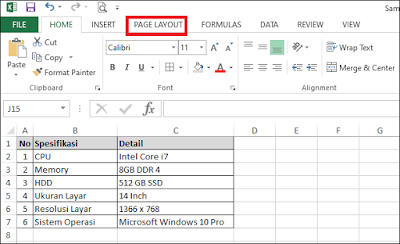
Waktu print file excel, ternyata garis bordernya tidak ikut tercetak. Padahal di print preview, garisnya keliatan. Sebelum print ulang, coba simpan dulu file excelnya jadi pdf. Kalo garis bordernya gak keliatan juga di file pdf, kemungkinan problemnya di setingan excel. Lakukan langkah berikut untuk mengatasinya: 1. Buka file excel yang akan di print, kemudian buka setingan Page Layout . 2. Klik tombol Page Setup. 3. Klik tab Sheet 4. Centang opsi Black and white , kemudian klik OK.     Dan pastikan Draft quality   tidak tercentang. 5. Coba print kembali file excel tersebut.      Jika garis bordernya sudah tercetak, berarti problemnya sudah solved.

Cara Menggunakan VLOOKUP di Excel

Gambar
VLOOKUP  adalah fungsi Excel untuk mencari dan mengambil nilai tertentu dari suatu tabel referensi. VLOOKUP sangat berguna untuk memudahkan kita dalam mengolah tabel di excel, terutama yang rownya lumayan banyak. Sebagai contoh yang simple, ada dua tabel di excel sebagai berikut: Note  : data di atas adalah data dummy. Jika ada kesesuaian dengan aslinya,            hanyalah kebetulan semata ^_^ Kedua tabel tersebut  pengen digabungin jadi satu tabel yang terdiri dari kolom NO, NIP, Nama dan Email sbb: Nah, buat gabungin kedua tabel tersebut kita bisa pake  VLOOKUP. Langkah-langkahnya adalah sebagai berikut: 1.  Klik  kolom Email di tabel gabungan (D15) .      Kemudian klik tombol Insert Function(fx)           2. Pilih fungsi VLOOKUP dan tekan tombol OK               Kalau fungsi VLOOKUP tidak ada di lis...

Cara Kompres Gambar di Microsoft Word

Gambar
Waktu membuat dokumen menggunakan aplikasi Microsoft Word, kadang harus menyertakan gambar. Kalo ukuran file gambarnya besar, otomatis ukuran file wordnya menjadi besar juga. File word tersebut jadi memakai ruang penyimpanan yang lumayan besar di komputer, dan menyulitkan kalo filenya harus di kirim lewat email. Karena server email mempunyai limit ukuran attachment yang bisa di kirim, dan menjadi lambat waktu mengirim email. Kalo mau membuat filenya wordnya menjadi lebih kecil, filenya gambarnya harus di kompres. Di Microsoft Word ada fitur untuk kompres gambar. Sebagai contoh, file word berikut isinya banyak gambar dan mau di kompress: Lakukan langkah berikut untuk kompres gambar di dokument Microsoft Word: 1. Pilih gambar di file word, dan klik tab  Format .     Klik menu  Compress Pictures di sisi sebelah kiri seperti berikut: 2. Kalo yang mau di kompress semua gambar, opsi  Apply to selected pictures only jangan di centang.    Kl...

Cara Proteksi Sheet di Excel

Gambar
Berikut adalah cara setting proteksi sheet di Excel menggunakan password, sehingga tidak bisa di edit oleh user lain. 1. Buka file Excel , kemudian klik   Allow Users to Edit Ranges 2. Klik tombol  New         Masukkan range cell yang akan di protek di field  Refers to cells .     Nama range bisa di ubah di field  Title       Range Password di kosongin aja, terus klik  OK 3. Klik  Protected Sheet          Masukkan password di field Password  to unprotected sheet , lalu klik OK          Konfirmasi password, terus klik  OK     Selesai, sekarang sheetnya sudah di proteksi dan tidak bisa di edit oleh user lain tanpa     memasukkan password

Cara Disable Automatic Hyperlinks di Excel

Gambar
Kalo mengetik alamat web di excel, tulisannya otomatis berubah jadi hyperlink yang bisa di klik. Fitur ini kadang jadi menyebalkan, karena kadang waktu mau ngedit cellnya malah gak sengaja ngeklik hyperlinknya. Cara disable fitur tersebut adalah sebagai berikut: 1. Di Excel 2010/2013, klik File > Options  sedangkan di Excel 2007, klik tombol      Office ->  Excel Options untuk membuka opsi di Excel.  2. Di Excel Options , klik  Proofing di panel sebelah kiri, dan klik  AutoCorrect Options       di sebelah kanan.  3. Di opsi AutoCorrect  , klik tab  AutoFormat As You Type  , dan uncheck   opsi     Internet and  network paths with hyperlinks. Kemudian klik tombol OK . 5. Coba ketik alamat web di excel dan tekan enter. Alamat web tersebut tidak berubah lagi menjadi      hyperlink yang bisa di klik.

Cara Menyalin Cell yang Visible di Excel

Gambar
Berikut adalah cara menyalin cell yang visible di Microsoft Excel: 1. Pilih cell yang akan di copy 2. Di tab  Home  ->  Editing group , klik  Find & Select  ->  Go To . 3. Di kotak dialog  Go To  , klik  Special . 4. Klik  Visible cells  only , kemudian klik tombol  OK .   5. Di tab Home ->  Clipboard group , klik  Copy .     Atau tekan tombol CTRL + C 6. Untuk memindahkan atau menyalin cell yang visible ke worksheet atau workbook yang berbeda, klik tab worksheet atau workbook lain , dan pilih cell paling atas(A1) 7. Di tab  Home  ->  Clipboard group , klik  Paste .     Atau tekan tombol CTRL+V.

Cara Mengatasi Excel 2007 Tidak Bisa Membuka File dari Windows Explorer

Gambar
Excel 2007 tidak bisa membuka file excel dengan cara klik ganda dari Windows Explorer. Aplikasinya terbuka, tapi filenya tidak Cara Mengatasinya adalah sebagai berikut: 1. Buka aplikasi  Excel 2007 2. Klik tombol Office  3. Klik Excel Options    Pilih  Advanced , dan di opsi  General unchecked   Ignore other applications    that use Dynamic Data Exchange(DDE) 4. Coba buka kembali file excel dari Windows Explorer.

Cara Mengatasi Microsoft Word Crash Jika Printer HP di Set Default

Gambar
Problem ini jarang terjadi, yaitu jika printer HP (contoh: HP P2050) di set sebagai default, aplikasi Micorosoft Word jadi crash ketika ditutup. Cara mengatasinya adalah ganti setingan default printer dari HP ke printer yang lain.  Cara lain adalah sebagai berikut: 1. Buka aplikasi  Regedit . 2. Explore key   HKEY_CURRENT_USER\Software\Microsoft\Office\12.0\Word\Data     12.0 adalah versi officenya, bisa berbeda dengan yang digunakan di komputer anda 3. Klik kanan folder " Data " , dan hapus foldernya.    4. Tutup aplikasi regedit.

Cara Mengatasi "Initializing the root folders to display" di Windows

Ketika membuka file dengan cara browsing dari  aplikasi Microsoft Office, ada pesan sebagai berikut: Initializing the root folders to display Inisialisasinya sangat lama, dan browsing file jadi lambat. Cara mengatasinya adalah sebagai berikut: 1. Cek apakah ada drive yang di mapping dari jaringan 2. Hapus drive yang di mapping tersebut jika sudah tidak di gunakan.      Atau disconnect dulu drivenya, kemudian di connect ulang.