Postingan

Menampilkan postingan dengan label Windows

Cara Mengatasi Print File Excel Tidak Ada Garis Bordernya
Gambar
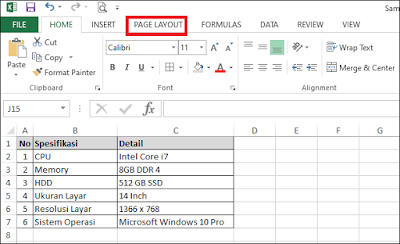
Waktu print file excel, ternyata garis bordernya tidak ikut tercetak. Padahal di print preview, garisnya keliatan. Sebelum print ulang, coba simpan dulu file excelnya jadi pdf. Kalo garis bordernya gak keliatan juga di file pdf, kemungkinan problemnya di setingan excel. Lakukan langkah berikut untuk mengatasinya: 1. Buka file excel yang akan di print, kemudian buka setingan Page Layout . 2. Klik tombol Page Setup. 3. Klik tab Sheet 4. Centang opsi Black and white , kemudian klik OK.     Dan pastikan Draft quality   tidak tercentang. 5. Coba print kembali file excel tersebut.      Jika garis bordernya sudah tercetak, berarti problemnya sudah solved.

Cara Mengganti Default Web Browser Di Windows 10

Gambar
Di Windows 10, setingan default web browser adalah Microsoft Edge. Kalo anda  klik link internet misalnya dari whatsapp atau email, secara otomatis linknya terbuka di Edge. Jika anda ingin mengganti default  browser menjadi Chrome atau Firefox. Setelah anda mendownload dan menginstal browser tersebut, lakukan langkah berikut untuk mengganti setingan default web browser: 1. Tekan tombol windows, kemudian search aplikasi Default apps .     Kalo sudah ketemu, klik ikon Default apps. 2. Cari default apps untuk web browser. Kalo belum pernah diganti, defaultnya Microsoft edge. 3. Klik Microsoft Edge, kemudian pilih browser yang akan di jadikan default.    Contohnya Chrome.     4. Jika sudah di ganti, default web browser berubah menjadi Chrome.     Tutup default apps. Coba klik link internet dari whatsapp atau email.     Jika linknya terbuka di chrome, berarti setingan default web browser sudah berubah.

Cara Mengatasi RDP Error "The remote session was disconnected because there are no Remote Desktop License Servers available to provide a license."

Gambar
Ketika melakukan remote desktop ke server ada error seperti berikut: "The remote session was disconnected because there are no Remote Desktop License Servers available to provide a license." Solusinya adalah membeli rdp license dari microsoft, dan mengaktifkannya di server. Jika sudah punya license tapi masih error juga, coba solusi dari microsoft di sini Alternatifnya adalah menggunakan opsi /admin saat melakukan rdp. Caranya buka aplikasi run dan ketik command mstsc /admin Kemudian login ke server tersebut seperti rdp biasa:

Cara Setting Tethering di Android

Gambar
Tethering adalah cara berbagi koneksi internet menggunakan jaringan seluler di smartphone. Caranya adalah menjadikan smartphone sebagai hotspot sehingga bisa di koneksikan dari smartphone lain, laptop, dll. Pastikan dulu kalo kuota internetnya cukup ya.. Berikut langkah-langkah untuk setting hotspot di smartphone android: 1. Buka Setelan , kemudian pilih menu Jaringan & Internet 2. Pilih menu Hotspot & tethering 3. Aktifkan Hotspot Wi-Fi , kemudian pilih menu Siapkan hotspot Wi-Fi 4. Isi Nama jaringan , defaultnya adalah nama smartphone yang digunakan     sebagai  hotspot.    Namanya bisa diganti sesuai keinginan, misalnya "Wifi darurat" atau    "Wifi gratisan",  dll.     Kemudian setting passwordnya di isian Sandi (minimal 8 karakter).     Passwordnya   bebas,  bisa menggunakan yang gampang diingat seperti     "12345678" atau "password123".  ...

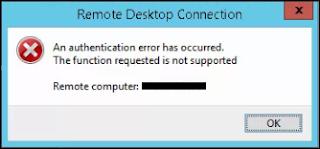
Cara Mengatasi RDP Error "An Authentication Error Has Occurred.The Function Requested is Not Supported"

Gambar
Ketika melakukan remote desktop di pc windows, ada error sebagai berikut: "An Authentication Error Has Occurred. The Function Requested is Not Supported" Problemnya ada di pc client yang akan melakukan rdp, bukan di pc server yang akan di remote. Lakukan langkah berikut di pc client tersebut: 1. Buka aplikasi run (tombol windows + r), dan jalankan command gpedit.msc 2. Masuk ke menu Computer Configuration -> Administrative Templates ->      System -> Credential Delegation -> Encryption Oracle Remeditation 3. Double klik Encryption Oracle Remeditation , kemudian setting jadi Enabled dan     Protection Level nya Vulnerable . Terus klik tombol Apply . 4. Buka command prompt run as administrator, kemudian jalankan command berikut: gpupdate /force    Setelah group policy selesai di update, coba kembali koneksi rdp dari pc client ke server.

Cara Restart Windows Service dari Command Prompt

Gambar
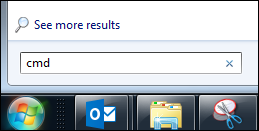
Lakukan langkah berikut untuk restart windows service dari command prompt:  1. Buka command prompt dengan cara klik tombol Start , kemudian ketik cmd  di field      search .      Terus klik kanan cmd , dan pilih Run as administrator  2.  Jalankan command berikut untuk stop service:        net stop servicename                   Service name dapat di cek dari properties service.       Contoh: service name Print Spooler  adalah   Spooler       Ketik command berikut untuk stop service Print Spooler       net stop spooler  3.  Setelah service selesai di stop, ketik command berikut untuk start  servicenya lagi       net start spooler        Berikut penampakannya: Jika servicenya stuck , statusnya stopping tapi gak kelar2 maka ki...

Tips IIS: Convert File Certificate SSL Menjadi PFX

Gambar
File certificate SSL biasanya tersedia dalam format .crt . File tersebut bisa  di gunakan untuk web server apache,nginx, dll. Untuk web server IIS, file .crt tersebut harus di convert dulu menjadi .cer . Tapi kadang ada kendala file .cer tidak bisa  di instal di IIS, sehingga harus  di convert lagi menjadi .pfx . Berikut adalah langkah-langkah untuk convert file crt ke cer: 1. Buka file certificate yang akan di convert, kemudian klik tab Details .     Terus klik tombol Copy to File .  2. Klik tombol Next di wizard export certificate 3. Pilih format Base-64 encoded X.509(.CER). Kemudian tekan tombol Next 4. Beri nama file cer tersebut , kemudian tekan tombol Next 5. Tekan tombol finish untuk menyimpan file cer yang sudah selesai di convert. Setekah file crt berhasil di convert menjadi cer, berikut langkah-langkah  untuk convert file cer ke pfx: 1. Download aplikasi openssl for windows di sini , pilih yang binaries 2. Extract f...

Tips Linux: Cara Sharing Folder Windows ke Linux

Gambar
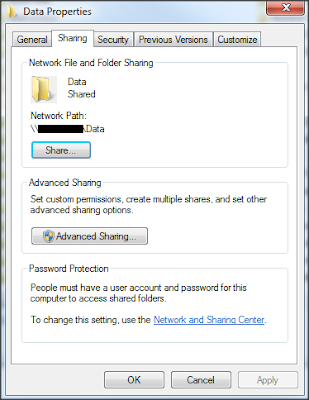
Berikut adalah langkah-langkah untuk sharing folder di komputer Windows ke komputer linux, contohnya CentOS: 1. Share folder yang akan di sharing di Windows, contohnya folder Data: 2. Di komputer CentOS, instal package samba dan cifs yum install samba samba-client cifs-utils 3. Buat folder untuk mounting folder sharing Windows, misalnya di folder /mnt/data mkdir /mnt/data 4. Jalankan command mount.cifs dengan format sebagai berikut: mount.cifs //SERVER_ADDRESS/SHARE_NAME MOUNT_POINT -o user=USERNAME   misalnya IP address komputer Windows adalah 192.168.1.1, share folder data dan   usernamenya  admin: mount.cifs //192.168.1.1/data /mnt/data -o user=admin   Akan muncul prompt untuk input password  user admin sebagai berikut: Password for admin@//192.168.1.1/data: ************ Masukkan passwordnya, kemudian cek folder yang sudah di sharing dengan menggunakan command df -h. Untuk mengecek isi folder sharing yang sudah di mounting,gunakan command: l...

Cara Mengatasi Komputer Lambat

Komputer yang kita gunakan sehari-hari bisa menjadi lambat karena software(virus,browser,dll) dan juga bisa karena hardware(ram, harddisk). Berikut tips untuk mengatasi komputer yang lambat: 1. Virus dan Malware     Virus bisa masuk ke komputer melalui flashdisk/hdd external,jaringan lan     dan internet.     Banyak orang kurang kerjaan yang membuat virus baru.     Jadi, selalu update antivirus di komputer anda.     Antivirus free yang lumayan bagus adalah AVG.     Kalo yang berbayar, Symantec.     Kalo malware, biasanya masuk lewat internet. Misalnya waktu kita mau download     sesuatu dari internet, terus banyak tombol download/unduh.     Nah, tombol download itu banyak yang palsu. Waktu di klik, malware akan     menginstal toolbar(ask,babylon, conduit, coolwebsearch, dll) dan addon yang bikin     komputer lambat(terutam...

Cara Mengubah Lokasi Folder My Documents

Gambar
Lokasi default folder My Documents ada di drive yang sama dengan  Windows (biasanya drive C).  Kalo di Windows XP (masih ada yang make??) ada di: C:\Documents and Settings\Nama_User\My Documents Sedangkan di Windows 7 ke atas, ada di folder: C:\User\Nama_User\My Documents  (My Documents) C:\Users\Public\Documents     (Public Documents) dimana Nama_User adalah user yang sedang login di komputer. Drive C bisa full kalo kebanyakan data, dan bisa rusak datanya kalo kena virus, bad sector, dll. So, biar dokumen di komputer aman mendingan ganti aja lokasi foldernya ke drive yang lain(misalnya drive D). Cara mengubah lokasi folder My Documents di Windows XP: 1. Buka windows explorer(tombol windows + e).     Klik kanan folder My Documents , dan pilih properties. 2. Klik tombol Move , lalu pilih lokasi folder baru My Documents.     Misalnya di D:\Dokumen. Kemudian klik tombol OK. 3. Klik tombol Apply .  W...